
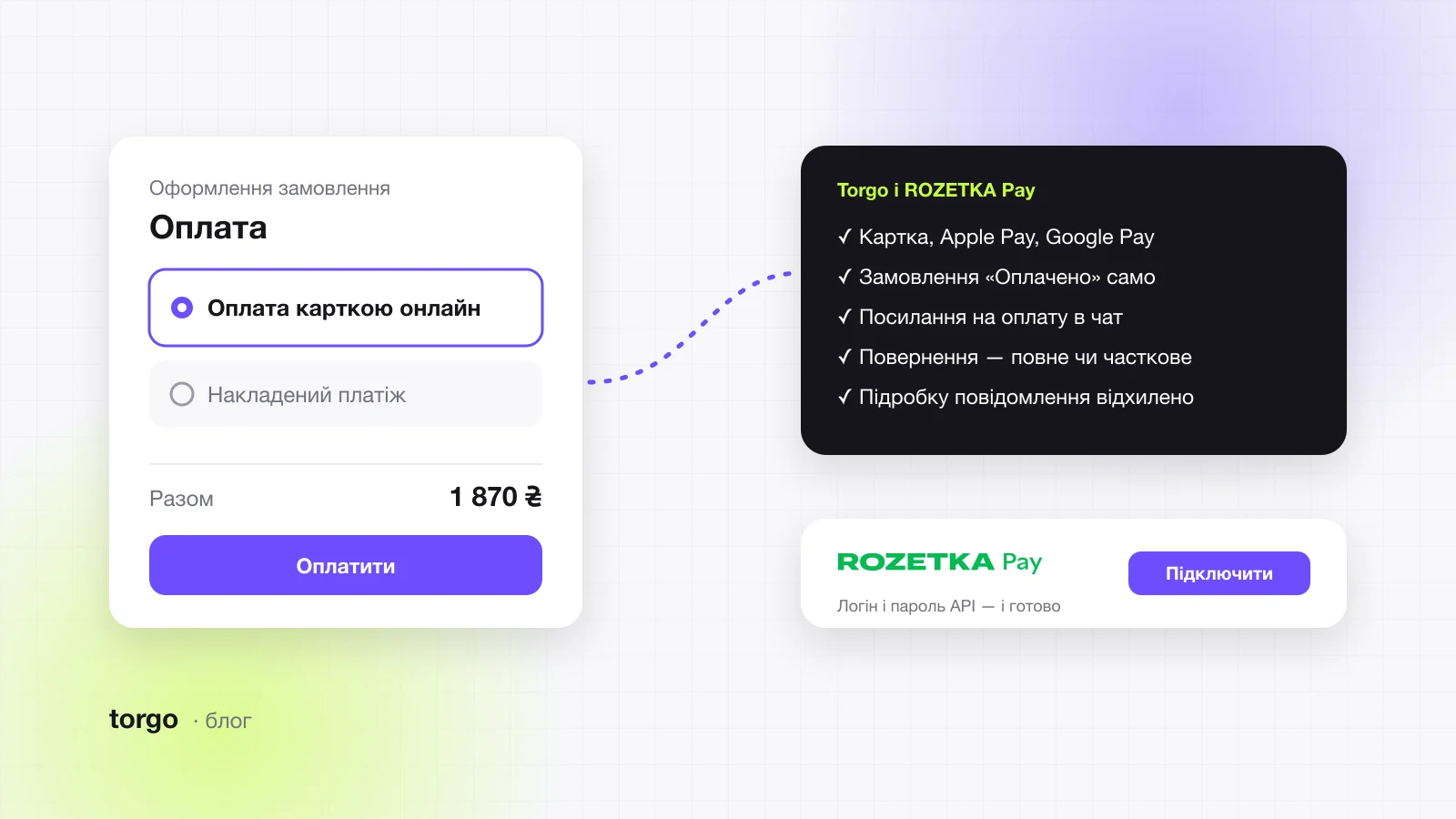
Коли я сам продавав онлайн, то помітив просту річ: покупець охочіше платить там, де бачить знайомий знак. Багато хто вже платив через ROZETKA, тож сторінка ROZETKA Pay для них — не «якийсь невідомий сервіс», а щось звичне. Тому в Torgo тепер є ще один спосіб приймати оплату карткою — ROZETKA Pay.
Що змінюється для покупця
Нічого складного. На оформленні він обирає «Оплата карткою онлайн», переходить на сторінку ROZETKA Pay і платить карткою, Apple Pay чи Google Pay. Кнопки гаманців з'являються самі на телефонах, де вони є. Після оплати покупець повертається до свого замовлення.
Не оплатив одразу — не страшно: на сторінці замовлення лишається кнопка «Оплатити».
Що змінюється для вас
- Замовлення стає «Оплачено» саме, щойно ROZETKA Pay повідомила про оплату. Виписку звіряти не треба.
- Кожне повідомлення від ROZETKA Pay підписане вашим паролем API. Підробку Torgo просто відхилить.
- Посилання на оплату — на суму чи на замовлення — можна надіслати в будь-який месенджер.
- Повернення — кнопкою в замовленні, повне чи часткове. Якщо на балансі дня бракує коштів, ROZETKA Pay завершить повернення сама, щойно вони надійдуть.
Важливо: оплата карткою на сайті йде через один сервіс. Підключили ROZETKA Pay, а раніше працював monobank чи LiqPay — попередній вимкнеться сам, і панель про це скаже. Ключі не зникають, а оплати за вже виставленими рахунками все одно зарахуються. Повернутися — кнопка «Увімкнути».
Як підключити
- Зареєструйте магазин у бізнес-кабінеті business.rozetkapay.com і пройдіть перевірку.
- Візьміть логін і пароль API в кабінеті. Якщо їх там немає — їх видає підтримка ROZETKA Pay.
- У панелі Torgo відкрийте модуль «ROZETKA Pay», вставте обидва значення й натисніть «Підключити».
Порада: якщо Torgo пише, що проєкт ще не активний, ключі правильні — просто ROZETKA Pay ще не завершила перевірку магазину. Напишіть їм у підтримку, і після активації натисніть «Підключити» ще раз.
Усе з поясненнями — у покроковій інструкції. Опис модуля — на сторінці ROZETKA Pay.
Пишіть, чого бракує
Ми зробили основне: оплату, посилання й повернення. Оплата частинами через ROZETKA Pay — наступний кандидат. Якщо вам це потрібно, напишіть на support@torgo.com.ua чи в чат підтримки в панелі — так я розумію, що робити першим.