
Коли в мене були магазини, найбільше часу з'їдали не продажі, а дрібні рухи туди-сюди. Прийшло сповіщення про замовлення — відкриваєш панель, шукаєш замовлення, тиснеш «Підтвердити», потім іще раз — щоб створити накладну. З телефона, в маршрутці чи на складі, це перетворюється на квест.
Сповіщення в Telegram у Torgo вже були: номер, сума, покупець, товари. Але далі все одно треба було йти в панель. Тепер не треба — головні дії з'явилися прямо під повідомленням.
Що змінилося в повідомленні
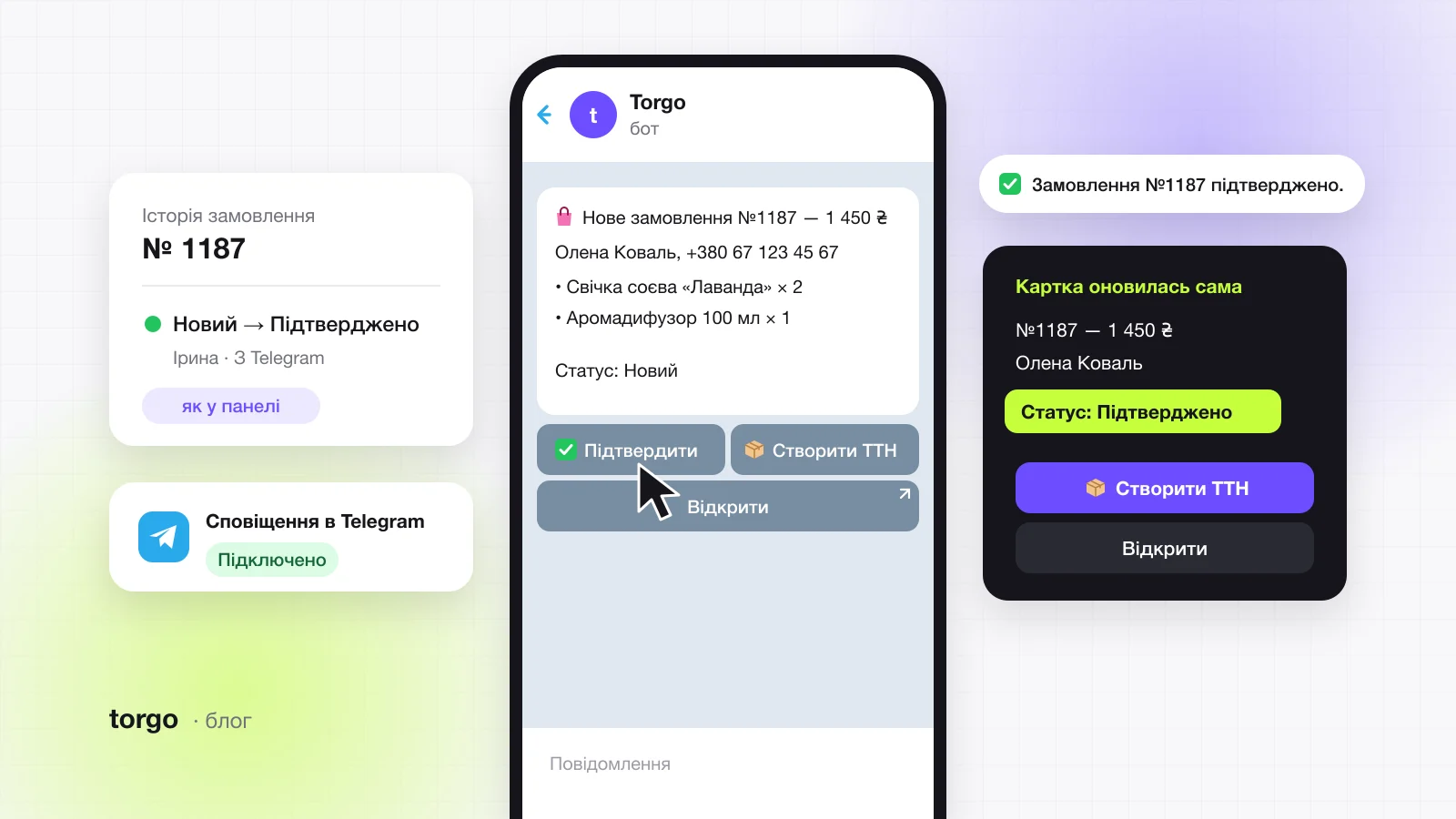
Нове замовлення приходить у ваш чат як картка з кнопками:
- «✅ Підтвердити» — замовлення стає «Підтверджено»;
- «📦 Створити ТТН» — накладна Нової пошти створюється так само, як кнопкою в панелі, і замовлення стає «Відправлено»;
- «🚚 Відправлено» — коли накладну ви зробили не в Torgo або доставка інша;
- «Відкрити» — замовлення в панелі, якщо треба щось уточнити.
Натиснули — повідомлення оновилося саме: новий статус, номер ТТН і лише ті кнопки, що ще мають сенс. Двічі підтвердити те саме не вийде, а зайві кнопки не плутають.
Порада: заведіть спільну групу в Telegram для себе й менеджера і підключіть її до сповіщень. Хто перший натиснув «Підтвердити» — той і взяв замовлення, а інші одразу бачать це в тому самому повідомленні.
Усе так само, як у панелі
Мені було важливо, щоб кнопка в Telegram не була «спрощеною версією». Тому вона робить рівно те, що й панель:
- у історії замовлення з'являється запис з вашим ім'ям і позначкою «З Telegram»;
- покупцю йдуть лист і SMS, якщо вони у вас увімкнені;
- для замовлень з Rozetka, Prom, Епіцентру й Kasta новий статус і ТТН повертаються на маркетплейс;
- якщо щось не так — бот покаже той самий зрозумілий текст помилки, що й панель. Наприклад, що треба підключити Нову пошту в «Доставці».
І навпаки: змінили статус у панелі — повідомлення в Telegram теж оновиться. Картка завжди показує, що із замовленням зараз.
Хто може натискати кнопки
Повідомлення можуть бачити різні люди, особливо в групі. Тому кнопки працюють лише для вашої команди — тих, кому в панелі відкрито розділ «Замовлення». Права беруться ті самі, що ви налаштували в «Налаштування → Команда».
Щоб бот знав, хто натискає, кожен робить це один раз:
- Відкрийте бот Torgo в Telegram.
- Надішліть
/panelі увійдіть у кабінет. - Усе — тепер кнопки працюють для вас і в особистому чаті, і в групі.
Порада: «Створити ТТН» з'являється, коли Нова пошта підключена (ключ і відділення відправника), а покупець обрав відділення чи поштомат. Немає кнопки — перевірте «Доставку», там усе налаштовується за пару хвилин.
Як почати
- Відкрийте Інструменти та інтеграції → Сповіщення в Telegram.
- Натисніть «Підключити в Telegram» і «Start» у боті.
- Дочекайтеся наступного замовлення — воно прийде вже з кнопками.
Покроково, з відповідями на «а що, якщо не працює», — у довідці. Коротко про можливості — на сторінці Сповіщення в Telegram. А як ми взагалі робили сповіщення, я розповідав у попередній статті.
Це не фінал
Це перша версія пульта, і я впевнений, що ви підкажете, якої кнопки бракує саме вам — «Скасувати», «Оплачено» чи щось зовсім інше. Ми покращуємо Torgo завдяки вашим коментарям, тож пишіть на support@torgo.com.ua або в чат підтримки в панелі.