
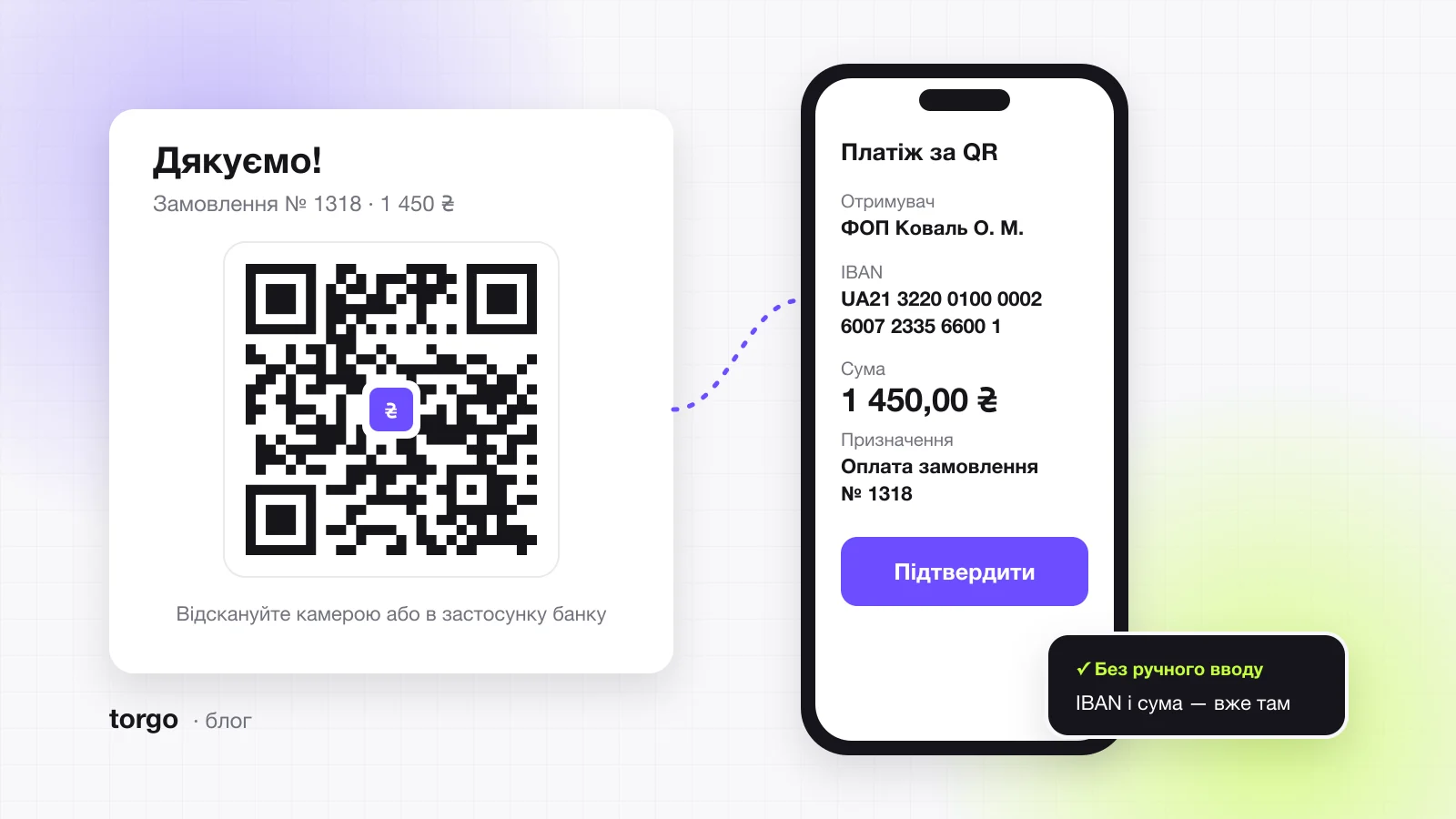
Уявіть себе на місці покупця. Ви щойно оформили замовлення, а на екрані — 29 символів IBAN, назва отримувача, код ЄДРПОУ. І все це треба перенести в застосунок банку. З телефона. Однією рукою, бо в другій пакет із магазину. Хтось помиляється в одній цифрі, хтось забуває вказати номер замовлення, а хтось відкладає «на потім» — і не повертається.
Для продавця теж морока: платіж прийшов без призначення, і ви гадаєте, за яке він замовлення. Я це пам'ятаю зі свого магазину дуже добре.
Реквізити є, а платити незручно
Оплата на IBAN у Torgo працювала з першого дня: ви вказуєте реквізити, ми перевіряємо контрольну суму IBAN, а покупець бачить їх на сторінці «Дякуємо» і в листі. Але переписувати однаково доводилося руками. Знайома ситуація: покупець перепитує реквізити в месенджері, хоча вони вже є на екрані, — просто копіювати їх по одному незручно.
А тим часом НБУ затвердив єдиний формат платіжного QR-коду, який читають застосунки всіх банків з його переліку. І тут я зрозумів: от воно, саме цього й бракувало.
Що тепер бачить покупець
Якщо покупець обрав «Оплата на IBAN» або «Банківський переказ», одразу після оформлення він бачить:
- QR-код НБУ з уже заповненими отримувачем, IBAN, сумою і призначенням «Оплата замовлення №…»;
- кнопку «Оплатити в застосунку банку» — якщо покупець оформлює з телефона, сканувати нічого не треба, банк відкриється з готовим платежем;
- реквізити з кнопкою «Копіювати» біля кожного поля — для тих, хто платить по-старому.
Така сама кнопка є в листі «Замовлення прийнято», тож покупець може оплатити пізніше, не шукаючи реквізити. Коли замовлення стає «Оплачено», QR-код і кнопка зникають, щоб ніхто не заплатив двічі.
З мого досвіду: найприємніший бонус тут — номер замовлення в призначенні тепер завжди правильний. Якщо у вас підключена Виписка monobank, Torgo за цим номером сам знаходить замовлення й ставить «Оплачено».
Як це працює, я розповідав у статті про оплату на рахунок без ручної звірки.
Спершу перевірте реквізити самі
QR-код веде гроші туди, куди вказано в реквізитах, тому помилка тут коштує дорого. НБУ радить перед використанням перевірити код своїм банком, і ми зробили це простим. У розділі «Оплата» біля способу оплати на рахунок є пробний QR-код без суми, з призначенням «Перевірка реквізитів». Відскануйте його своїм банком і подивіться, що отримувач правильний. Платити нічого не треба.
Як увімкнути QR-код
- Відкрийте розділ «Оплата» і увімкніть «Оплата на IBAN» або «Банківський переказ».
- Заповніть отримувача, IBAN і обов'язково ЄДРПОУ чи РНОКПП. Без коду QR-код не показується — покупець побачить лише реквізити, і Torgo підкаже про це біля поля.
- Відскануйте пробний QR своїм банком і перевірте отримувача.
- Збережіть — і зробіть пробне замовлення, щоб побачити все очима покупця.
Детальніше про всі способи оплати — у статті «Як приймати оплату».
Маленька річ, яку ми не закинемо
QR-код — дрібниця, але вона прибирає одразу кілька зайвих кроків і в покупця, і у вас. Це не остаточний варіант: ми й далі шукаємо такі місця й покращуємо їх, і часто підказують нам саме продавці. Якщо ваші покупці все одно в чомусь плутаються або банк поводиться не так, як ви чекали, напишіть на support@torgo.com.ua або в чат підтримки в панелі — розберемо ваш випадок.