
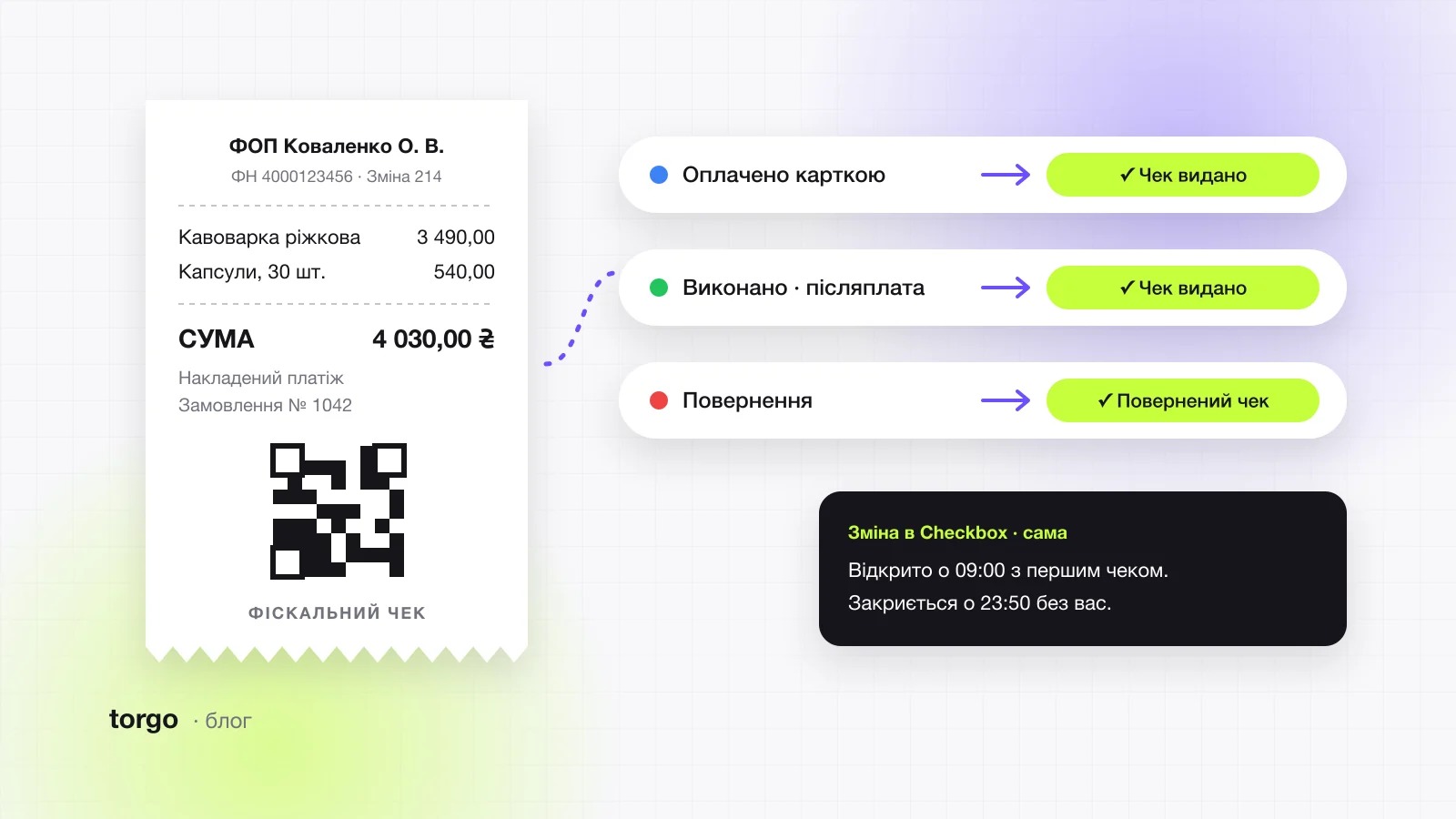
Чесно кажучи, фіскальні чеки — найнудніша частина інтернет-торгівлі, яку я знаю. Покупець заплатив карткою — пробий чек. Посилку з накладеним платежем забрали — знову чек, але за тим замовленням, яке отримали сьогодні, а не за тим, що відправили тиждень тому. Повернення — повернений чек. А ще не забути відкрити зміну зранку й закрити ввечері.
Коли замовлень кілька, це терпимо. Коли їх десятки, хтось сидить і переносить замовлення з однієї вкладки в іншу. Клієнти розповідали мені саме про це, і не раз.
Чек має видаватися сам, у правильний момент
Я одразу вирішив: продавець не повинен пам'ятати, коли пробивати чек. Torgo і так знає, що сталося із замовленням: оплата пройшла, посилку отримали, гроші повернули. Значить, і чек може видати сам.
Найдовше ми думали над накладеним платежем. Чек тут потрібен не тоді, коли ви створили ТТН, а коли покупець забрав посилку й заплатив. Тому ми прив'язали чек до статусу «Виконано». А якщо у вас працює автоматизація доставки, замовлення стає «Виконано» само, щойно Нова пошта чи інший перевізник покаже «Отримано». Уявіть: увесь ланцюжок проходить без вас.
Що Torgo робить за вас
- Оплата карткою онлайн — чек видається одразу після оплати.
- Накладений платіж — коли замовлення стає «Виконано».
- Повернення оплати — повернений чек.
- Зміна відкривається з першим чеком дня і закривається сама о 23:45 із Z-звітом.
Кожен випадок можна вимкнути перемикачем на сторінці модуля, якщо вам потрібно інакше. Кожен чек видається лише один раз: навіть якщо Checkbox тимчасово не відповідає і Torgo повторює спробу, другого чека не буде. Посилання на чек — в історії замовлення і на кнопці «Чек» у замовленні, а покупцю чек приходить на пошту, якщо він її вказав.
Переказ на IBAN — без чека, як і має бути. А якщо ви отримали оплату якось інакше й відмітили замовлення вручну, у ньому є кнопка «Видати чек».
Як підключити Checkbox
- Вам потрібна каса ПРРО в my.checkbox.ua і касир із завантаженим КЕП — ним Checkbox підписує чеки.
- У my.checkbox.ua в розділі «Каси» скопіюйте ключ ліцензії каси, а в «Касирах» — PIN-код касира.
- Відкрийте модуль «Checkbox» у панелі, вставте обидва значення й натисніть «Підключити». Torgo перевірить їх і покаже касира.
- Перегляньте перемикачі: коли видавати чек.
- Щоб накладений платіж закривався сам, перевірте, що в автоматизаціях доставки увімкнене правило «Отримано — замовлення виконано». Про це — у статті про Нову пошту на автоматі.
Порада: найчастіша причина, чому чек не видається, — у касира не завантажений або прострочений КЕП. Тоді Torgo покаже «Checkbox не відкрив зміну», і достатньо оновити ключ у кабінеті Checkbox.
Усе це з поясненнями помилок — у покроковій інструкції. Опис модуля — на сторінці Checkbox.
Фіскалізацію будуємо разом із вами
Тут у кожного продавця свої нюанси: різні групи ФОП, різні сценарії повернень, різні звички. Ми зробили основу, але це точно не остаточний варіант — розвиваємо її, спираючись на те, з чим ви стикаєтеся в реальній роботі. Ваш випадок не вкладається в описане вище або чек видався не тоді, коли треба? Напишіть на support@torgo.com.ua чи в чат підтримки в панелі. Мені справді важливо це знати.