
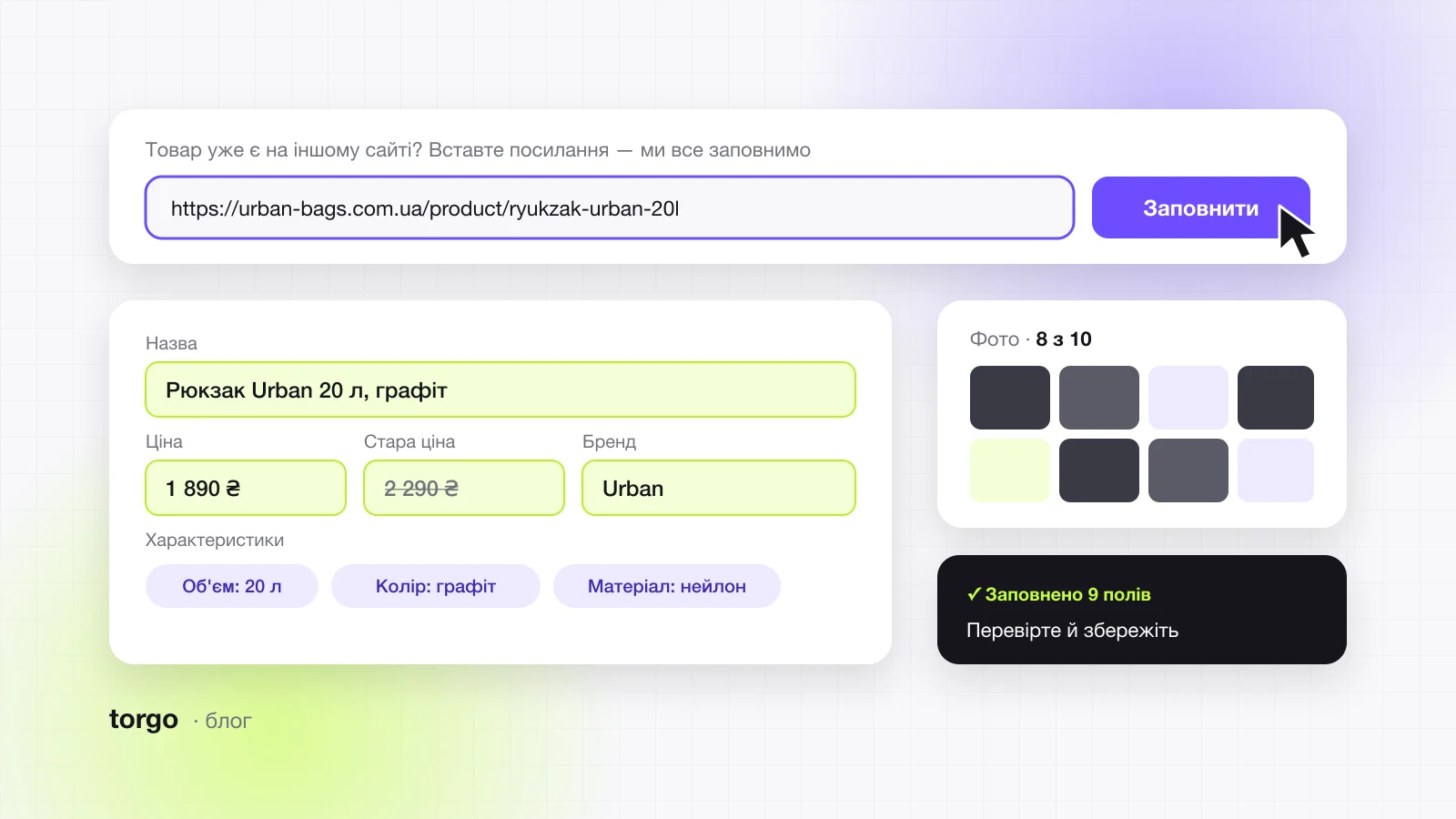
Я пам'ятаю ці вечори з двома вкладками. Постачальник прислав новинку, на його сайті все є: фото, опис, характеристики, ціна. А мені треба перенести це у свій магазин. Скопіював назву — вставив. Скопіював опис — форматування злетіло, правлю. Фото зберігаю одне за одним, потім завантажую. Характеристики — рядок за рядком. Десять хвилин на товар, і це якщо нічого не переплутав.
Коли таких товарів п'ять на тиждень — терпимо. Коли двадцять — це вже окрема робота, яку ніхто не хоче робити. Я точно не хотів.
Чому це має робити комп'ютер, а не ви
Як розробник я весь час дивився на це і думав: це ж дурниця. Майже кожен товар, який продавець додає руками, вже існує в інтернеті — на сайті виробника, постачальника, на маркетплейсі. І майже кожна така сторінка вже містить потрібні дані у вигляді, зрозумілому машині: для пошуковиків і соцмереж. Тобто людина вручну робить те, що комп'ютер зробить за секунди.
Тому ми додали в картку товару одне поле. І поставили його першим, щоб його не треба було шукати.
Що Torgo забирає зі сторінки
Коли ви створюєте новий товар, угорі картки є блок «Товар уже є на іншому сайті? Вставте посилання — ми все заповнимо». Вставляєте посилання на сторінку товару, натискаєте Заповнити — і Torgo читає сторінку.
Звідти береться назва, опис, ціна і стара ціна, артикул, бренд, до 10 фото і характеристики. Поля картки заповнюються, а заповнені на мить підсвічуються, щоб ви бачили, що змінилося. Фото показуються прев'ю і завантажуються у ваш магазин одразу після натискання Додати товар.
Якщо на сторінці мало службової розмітки — немає назви чи ціни або опис зовсім короткий, — сторінку розбирає AI. Він бере лише те, що справді є на сторінці, нічого не вигадує, а фото — тільки ті, що знайшлися на ній. Про те, як AI допомагає з текстами в інших місцях, є окрема сторінка AI-тексти.
І кілька дрібниць, які економлять нерви:
- якщо ціна на сайті в доларах чи євро, Torgo підкаже: «Ціна на сайті в … — змініть на гривні»;
- якщо вставлено посилання на каталог чи пошук, а не на один товар, — ви побачите зрозуміле пояснення, що робити;
- характеристики, які ви вже вписали самі, не зникають: нові дописуються до ваших.
Що ми виправили по ходу
На початку частина сторінок просто не відкривалася. Великі магазини захищаються від ботів, а деякі сайти показують товар лише після роботи скриптів у браузері. Ми навчили Torgo відкривати й такі сторінки.
А ще продавці писали, що текст у картці заповнювався, а фото так і не з'являлися. Це була наша помилка у фоновій обробці, тут без виправдань. Ми її знайшли й змінили підхід: тепер фото завантажуються одразу після збереження товару, не чекаючи черги.
Як заповнити картку за посиланням
- Відкрийте Товари → Додати товар.
- Вставте посилання на сторінку товару в перший блок і натисніть Заповнити. Поки йде читання, на кнопці написано «Читаємо сторінку…».
- Коли з'явиться «Заповнено — перевірте поля й натисніть «Додати товар»», перегляньте назву, ціну й опис.
- Додайте свою націнку, залишок, категорію і натисніть Додати товар.
Важливо: обов'язково гляньте на ціну. У вас вона може бути іншою, ніж у постачальника, а Torgo бере ту, що на сторінці.
Порада: беріть посилання на свої товари або на сторінки постачальників, з якими ви працюєте. Опис і фото належать тим, хто їх створив.
Детальніше про картку товару, фото й варіанти — у покроковій інструкції про товари. А якщо товарів десятки чи сотні, зручніше завантажити їх файлом.
Цей інструмент ще росте
Сайти змінюються щодня, і десь Torgo досі може не знайти характеристики чи взяти не те фото. Я не вважаю цю штуку завершеною: ми регулярно перевіряємо її на нових сайтах і на посиланнях, які ви нам надсилаєте. Якщо якась сторінка заповнилась криво — скиньте посилання в чат підтримки в панелі або на support@torgo.com.ua. Що більше таких прикладів, то точніше картка заповнюється в усіх.