
Я добре пам'ятаю, як у моєму магазині з'явилася перша людина, крім мене. Поки магазин — це ти сам, усе просто: знаєш кожне замовлення і кожного покупця. Потім з'являється менеджер, людина на складі, хтось, хто заповнює картки товарів. І постає питання: давати всім свій пароль? Дати — і кожен бачить виторг, закупівельні ціни й налаштування оплати. Не дати — і все одно все робиш сам.
А разом з першим менеджером приходить і друге питання: хто з покупців чекає відповіді, хто думає, кому ми обіцяли передзвонити? Поки покупців десять, це вміщається в голові. Коли сотня — вже ні.
Команда: ролі, а потім права під кожну людину
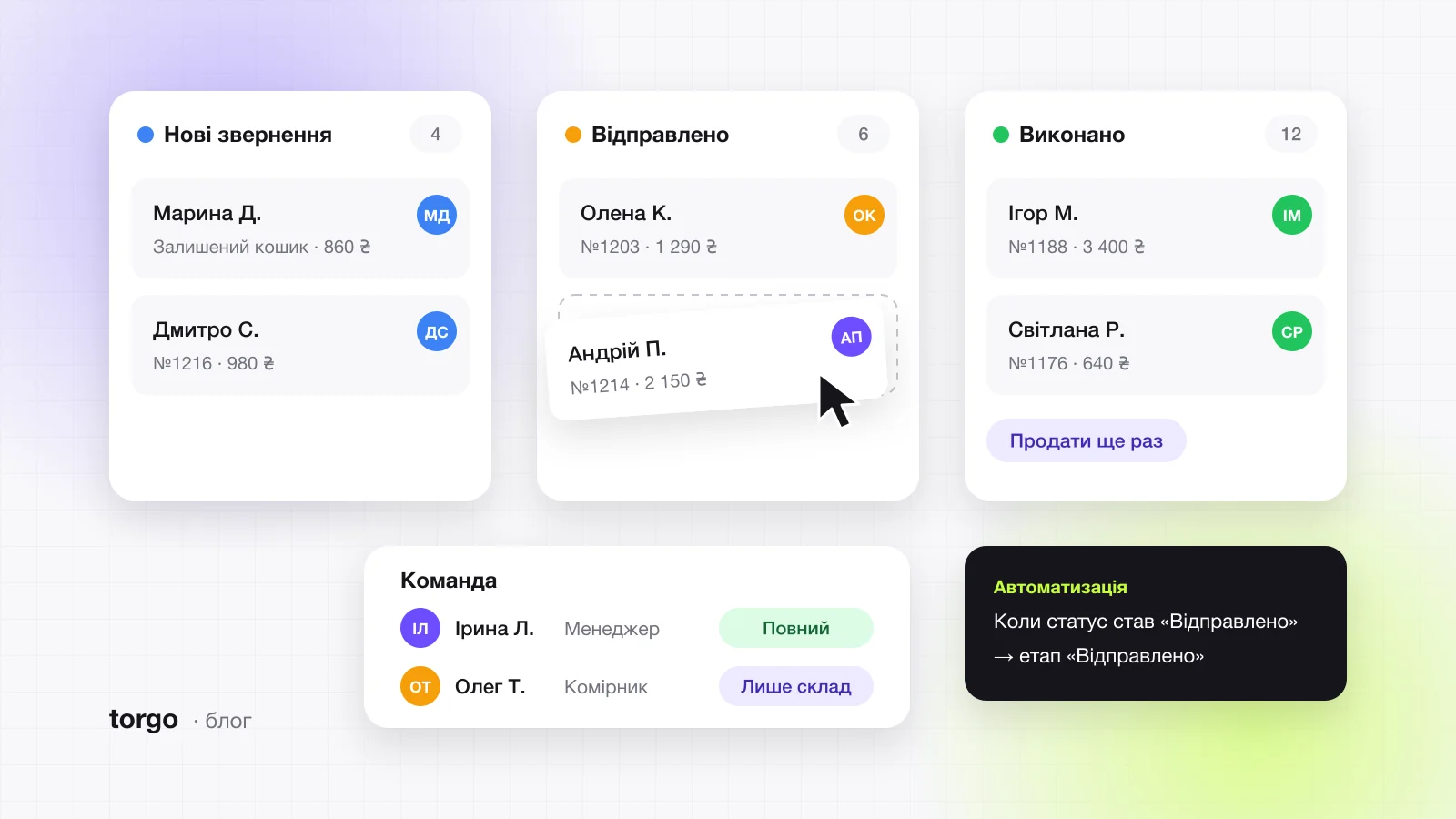
Перша версія команди в Torgo була простою: запрошення на email і п'ять готових ролей — власник, адміністратор, менеджер, контент-менеджер і склад. Кожна роль бачить лише свої розділи. Менеджер — замовлення, клієнтів і знижки. Склад — замовлення, відправлення й залишки. Контент-менеджер — товари й дизайн. Якщо людина спробує відкрити чужий розділ, вона побачить пояснення, а не помилку.
І тут виявилося, що в реальних магазинах ролі рідко бувають як у підручнику. Менеджер має бачити замовлення, але не суми виторгу на головній. Комірник проводить прихідні, але закупівельні ціни йому знати не обов'язково.
Тому тепер роль — це лише готовий набір і умовчання. Біля людини в команді є кнопка «Доступ», де для кожного розділу можна обрати: «Немає», «Перегляд» або «Повний». На «Перегляді» людина бачить сторінку, а зверху — плашку «Лише перегляд». Окремо є галочки «Закупівельні ціни й собівартість» і «Суми продажів на головній».
Важливо: співробітник не може видати іншим прав ширших, ніж має сам, і не може змінити власника. Людей у команді — без ліміту на всіх тарифах.
Воронка продажів, яку не треба вести руками
Друга частина — «Воронка продажів». Це дошка з колонками-етапами, а в колонках — картки покупців. Я бачив багато таких дошок, які старанно вели перший тиждень, а потім кидали. Бо вручну її рано чи пізно перестають вести.
Тому картки рухаються самі за автоматизаціями. Кожна записана як звичайне речення: «Коли покупець оформив замовлення → Нове замовлення», «Коли статус став «Відправлено» → Відправлено». Подіями можуть бути повідомлення покупця, залишений кошик, замовлення (перше чи повторне, від суми), статус замовлення або «картка N днів в етапі без змін». Перетягнути картку вручну теж можна.
Щоб дошка не стояла порожньою, під час першого відкриття Torgo сам створює вісім етапів — від «Залишений кошик» і «Нові звернення» до «Виконано», «Продати ще раз» і «Скасовано» — разом з автоматизаціями та покупцями із замовленнями за останні 60 днів. Натиснули на картку — бачите телефон, переписку, замовлення, нотатку й історію переходів.
Порада: якщо ви вже працюєте в KeyCRM або SalesDrive, Torgo передає туди кожне нове замовлення з покупцем, доставкою і товарами. Якщо CRM на хвилину не відповідає, Torgo повторить спробу, а вдруге замовлення не потрапить. Ці модулі працюють на тарифах Premium і Business — деталі на сторінках KeyCRM і SalesDrive.
Як налаштувати команду й воронку
- Команда: «Налаштування» → «Команда», вкажіть email і роль і натисніть «Надіслати запрошення». Посилання можна скопіювати й надіслати в месенджер.
- Якщо роль не зовсім підходить — «Доступ» біля людини, і налаштуйте розділи та галочки.
- Воронка: «Модулі» → «Воронка продажів» → «Увімкнути». Дошка з'явиться в меню «Продажі».
- Відкрийте «Автоматизації» над дошкою і підправте правила під свої етапи.
Усе про етапи, автоматизації і що робити, якщо картка пішла не туди, — у покроковій інструкції. Як виглядає дошка — на сторінці «Воронка продажів».
Налаштовуйте під себе — і розповідайте нам
Команду й воронку магазини налаштовують дуже по-різному, і я досі дізнаюся багато нового з того, як ви ними користуєтеся. Це не остаточна версія: права, етапи й автоматизації ми постійно допрацьовуємо за вашими побажаннями. Потрібна подія для автоматизації, якої немає в списку, чи ще одна галочка в правах? Напишіть у чат підтримки в панелі або на support@torgo.com.ua.