
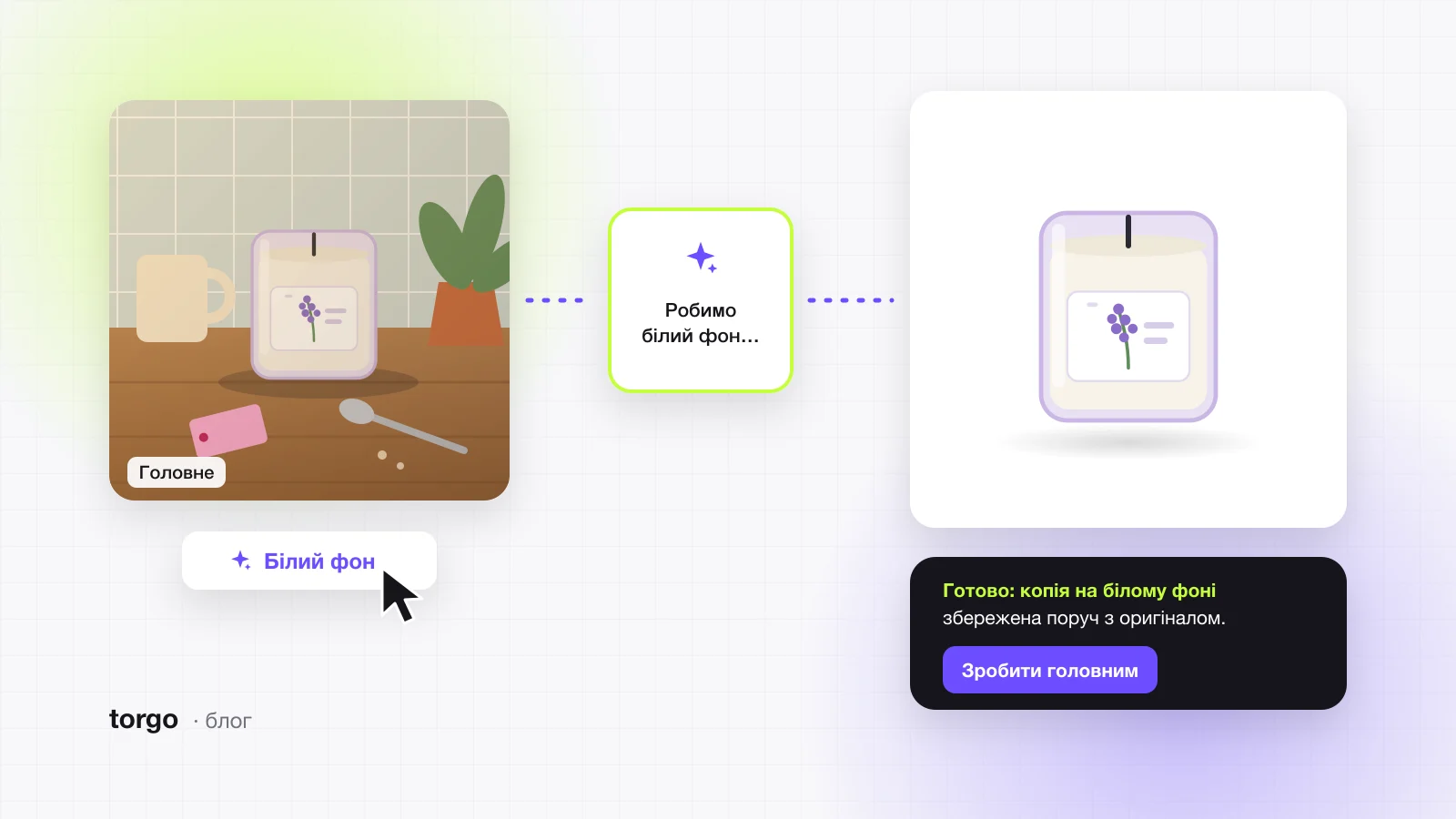
У мене був магазин, де половину товарів я фотографував сам — на підвіконні, на кухонному столі, інколи просто в руці. Для Instagram таке фото навіть живіше. А потім ти вирішуєш вийти на маркетплейс, вивантажуєш товари — і частина з них повертається з модерації з приміткою про фото.
Перезняти двісті товарів у лайтбоксі — це вихідні, а то й два. Віддати фото дизайнеру на обтравку — гроші й тиждень очікування. Тому ми зробили в Torgo кнопку «Білий фон»: AI ставить товар на чисто білий фон, а ви вирішуєте, яке фото показувати.
Чому маркетплейси хочуть саме білий фон
У каталозі маркетплейсу поруч стоять сотні товарів від різних продавців. Коли в кожного своє тло — кухня, дерев'яний стіл, шпалери — сторінка виглядає як барахолка, і покупцеві важко порівнювати. Однаковий білий фон робить каталог рівним: око бачить товар, а не інтер'єр.
Тому в правилах до фото маркетплейси зазвичай просять головне фото на білому або світлому однотонному фоні, без написів, рамок і водяних знаків. Наприклад, EVA в довідці для продавців пише про квадратні фото від 512×512 на світлому фоні. Точні вимоги в кожної площадки свої — завжди перевіряйте їх у кабінеті продавця.
Порада: білий фон потрібен передусім головному фото. Додаткові фото — товар у житті, на людині, в інтер'єрі — якраз продають. Не прибирайте їх, просто поставте першим фото на білому.
Є й друга причина, про яку рідко говорять: білий фон добре виглядає і на вашому власному сайті. Картки в каталозі стають одного «росту», а товар виглядає дорожчим.
Що робить кнопка «Білий фон»
Під кожним збереженим фото в картці товару є кнопка «✨ Білий фон». Натискаєте — і AI:
- прибирає фон і все зайве: руки, сторонні предмети, цінники, водяні знаки;
- ставить товар по центру на чисто білий квадратний фон;
- не змінює сам товар — форму, кольори, написи на упаковці — і не додає нового тексту.
Найважливіше: оригінал залишається. Нове фото з'являється одразу за ним як окреме фото. Подобається — натискаєте «Зробити головним». Ні — прибираєте хрестиком, і все як було.
Чесно: AI не чарівник. З розмитим, темним фото чи фото, де товару майже не видно, він може не впоратися — тоді Torgo так і скаже й запропонує спробувати інше фото. Тому я завжди раджу глянути на результат, перш ніж робити його головним.
Як зробити білий фон
- Відкрийте товар у «Товарах».
- Під потрібним фото натисніть «Білий фон». Поруч з'явиться плашка «Робимо білий фон…» — зазвичай це до хвилини.
- Подивіться на нове фото. Подобається — «Зробити головним».
Якщо товарів багато, не треба відкривати кожен. У списку товарів позначте потрібні й натисніть «Білий фон для головного фото». AI зробить копію головного фото кожного товару на білому фоні й поставить її першою, а оригінал стане другим фото.
Порада: почніть з 3–5 товарів і подивіться результат. Якщо все добре — запускайте для решти каталогу.
Кожне фото — одна AI-генерація з місячного ліміту вашого тарифу, так само як описи від AI. Скільки залишилось, видно під фото. Детально, з тим, що робити, якщо щось не вийшло, — у довідці про фото товарів. Що ще вміє AI в Torgo — на сторінці AI-тексти, а як він пише описи вашим голосом — у статті про AI-описи товарів.
Це не фінал
Це перша версія білого фону, і ми покращуємо її завдяки вашим коментарям. Якщо AI десь змінив товар, хоча не мав, якщо вам потрібен не білий, а інший фон, або якщо маркетплейс завернув фото навіть після обробки — напишіть на support@torgo.com.ua або в чат підтримки в панелі. Надішліть приклад фото — так ми швидше зрозуміємо, що поправити.